GiMeSpace KMShare - 共享鼠标键盘[Windows][$19→0]
GiMeSpace KMShare 是一款能够让最多三台电脑共享鼠标键盘的工具,你只需要一台电脑的鼠标键盘就可以控制多台电脑,包括粘贴板、文件传输等,操作起来也是非常方便。
GiMeSpace KMShare 是一款能够让最多三台电脑共享鼠标键盘的工具,你只需要一台电脑的鼠标键盘就可以控制多台电脑,包括粘贴板、文件传输等,操作起来也是非常方便。

打鼾记录是一款鼾声监测与数据追踪。专注鼾声检测,听见每一晚的变化。 打鼾监测通过基于全球数十万鼾声样本训练的模型,分析声音的频率、纹理与节律,识别夜间鼾声。睡前开始记录,醒来查看报告,了解自己打鼾了多久、声音有多响。专注鼾声检测,听见每一晚的变化。 打鼾监测通过基于全球数十万鼾声样本训练的模型,分析声音的频率、纹理与节律,识别夜间鼾声。睡前开始记录

Ashampoo Action Click 是一款旨在简化和自动化电脑上常见任务的工具,它允许用户通过单击操作来自动执行一系列任务,从而提高工作效率。用户可以配置自定义操作,例如启动程序、打开文件、运行脚本等,所有这些都可以通过单一点击来完成。
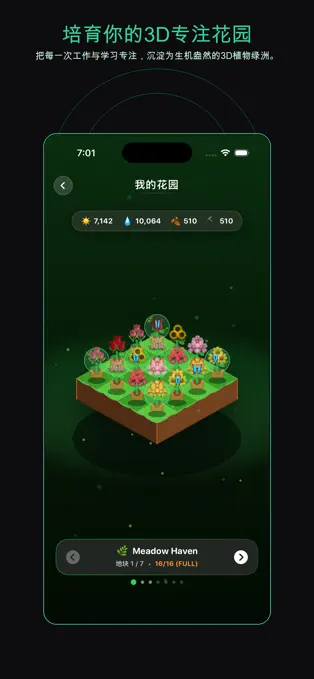
GrowFocus 是一款高级认知训练应用,它能将注意力练习变成一座美丽的 3D 花园。每完成一次专注时段,即可获得培育珍稀植物的资源。跳过一天,花园就会枯萎。简单的规则,持久的习惯。
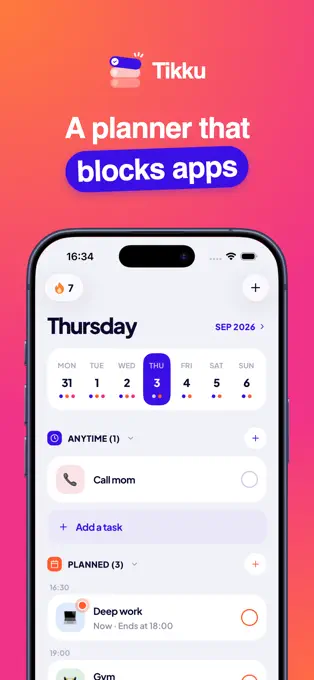
Tikku 可以帮你规划好你的一天,当一项任务开始时,那些占用你时间的应用程序会自动锁定。任务结束后,它们会重新打开。Tikku 会在应用程序关闭的情况下完成这些操作,因此你无需记住任何事情,也无需开始任何事情。
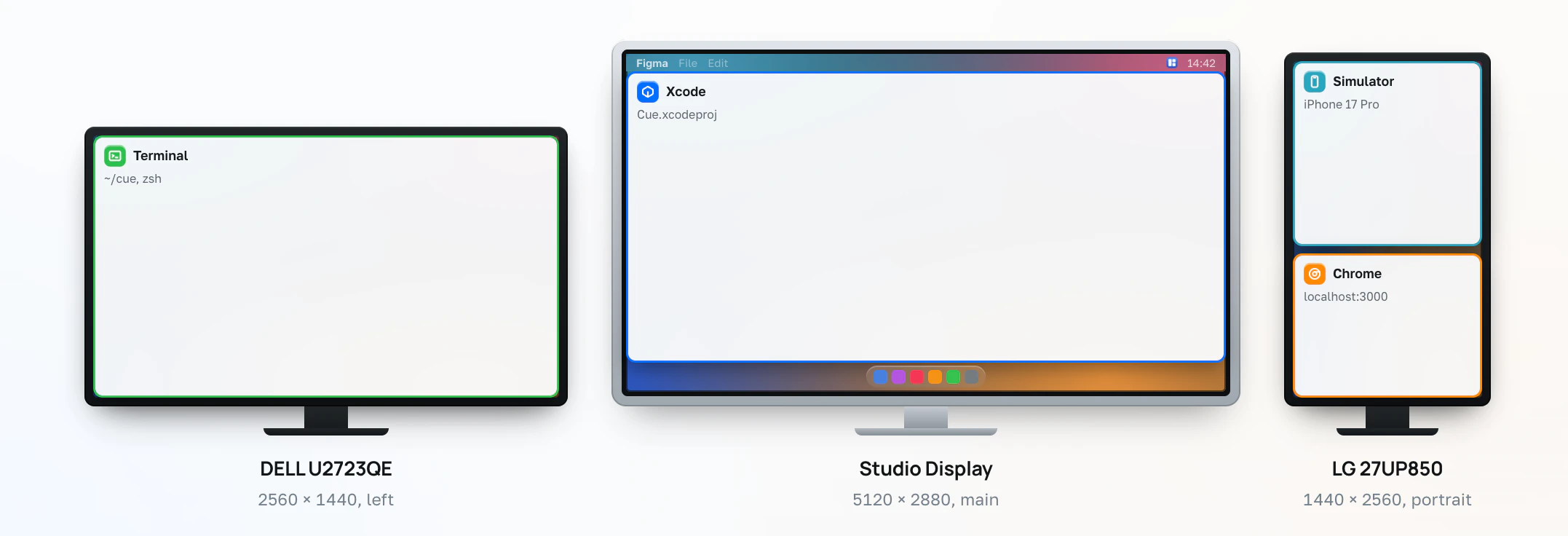
Cue 会将你多个显示器上的每个窗口位置保存为一个场景,然后只需一个快捷键,一切都会瞬间归位:Figma 飞到主显示器,Slack 和 Chrome 回到纵向显示器,终端则靠左排列。此外,它还能在显示器重新连接、打开特定应用或日历会议开始前一分钟时,自动恢复对应的场景。

Daytrove 记住每一个值得在意的日子并提前提醒你,既支持记录倒数日、也支持记录纪念日。亲朋好友的生日、在一起的那天、为你翘课的那一天、等到放晴的那天、宝宝会走路的那天、即将到来的考试。统统记录下来。到点或者可以设置提前几天提醒。
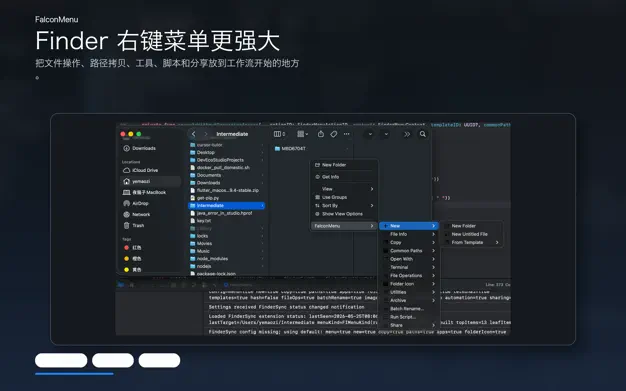
FalconMenu 为 Finder 增加实用的右键工具箱,让常见文件操作少走几步。你可以从 Finder 右键菜单中新建文件和文件夹,复制路径、文件 URL 和文件名,用常用应用打开所选项目,在当前位置打开终端,管理常用文件夹,批量重命名,压缩或解压 ZIP 文件,并使用本地图片与文件效率工具。
 (更多…)
 (更多…)
 (更多…)
 (更多…)